sualaptoptechcare's blog
Máy tính lên nguồn nhưng không lên màn hình khiến bạn gặp trục trặc trong công việc. Vậy hãy thử những cách dưới đây để khắc phục lỗi qua bài viết này: http://suachualaptopdananggiare.wikidot.com/khac-phuc-laptop-tu-tat nhé.
Một trong những lỗi gây ức chế nhất với người sử dụng máy tính đó là: máy tính lên nguồn nhưng không lên màn hình. Lúc đó màn hình tối đen khiến việc sử dụng bị gián đoán. Tuy nhiên, không phải không có cách giải quyết vấn đề này, vậy hãy xem ngay những cách khắc phục đơn giản của Hệ thống mua bán laptop cũ uy tín tại Đà Nẵng dưới đây nhé.
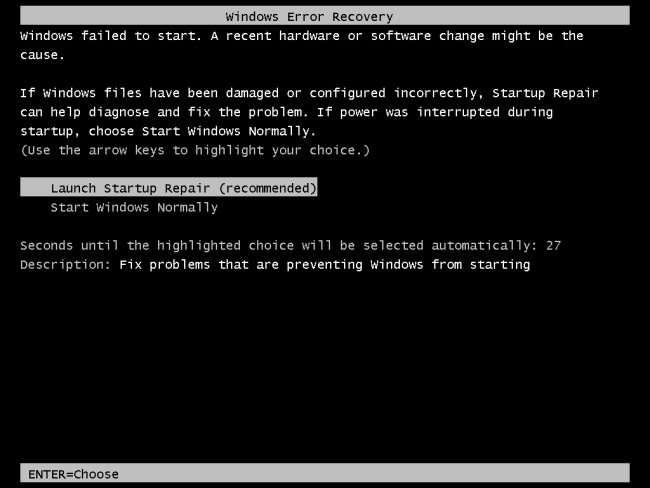
TOP 6 cách khắc phục lỗi máy tính khởi động nhưng không lên màn hình
Để fix lỗi máy tính lên nguồn nhưng không lên màn hình, bạn hãy thử qua 7 cách dưới đây nhé.
1. Xử lý bằng nút Power
Để khắc phục lỗi máy tính lên nguồn nhưng không lên màn hình đầu tiên bạn cần kiểm tra nút Power. Rất có thể máy tính trục trặc ở lỗi này nhưng bạn không hề hay biết. Bạn cần tắt máy tính hoàn toàn sau đó resart để khởi động lại. Ấn và giữ nút nguồn power trong khoảng thời gian từ 7 – 10s để tắt máy hoàn toàn. Lúc này, nếu bạn để ý thì sẽ thấy tiếng quạt CPU ngừng chạy và đèn hiệu trên thùng CPU tắt. Xem chi tiết qua bài viết sau đây: https://sualaptopdananggiare.hashnode.dev/huong-dan-cach-sua-loi-laptop-bi-soc-man-hinh.
Sau khi thực hiện những thao tác này, bạn đợi khoảng 30s thì ấn nút Power để khởi động lại máy. Hoàn tất các thao tác này, máy tính của bạn sẽ hiển thị màn hình như thường nhé.
2. Chỉnh lại khe RAM
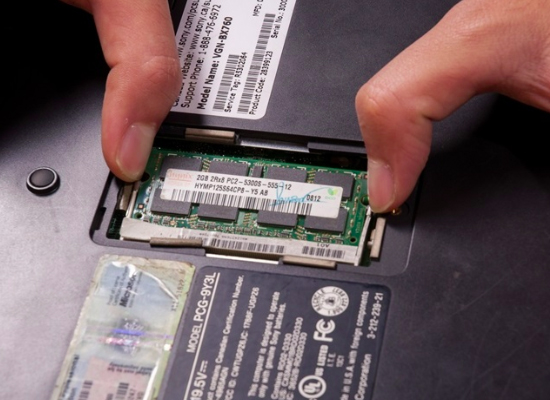
Nếu máy tính lên nguồn nhưng không lên màn hình nguyên nhân có thể do khe RAM. Có thể vô tình bạn đã va đập hoặc sử dụng được 1 khoảng thời gian quá dài rồi nên RAM máy tính bị bụi bẩn bám vào hoặc lỏng lẻo. Bạn cần tháo ra để kiểm tra. Tuy nhiên để kiểm tra được khe RAM bạn cần thực hiện theo các bước sau:
- Tắt hoàn toàn máy tính
- Rút nguồn điện
- Tháo bên hông case của máy tính ra để kiểm tra.
Xem phần RAM của máy tính có bị lỏng hay không và tiến hành chỉnh lại cho chắc.
3. Kiểm tra lại dây nối màn hình
Dây nối màn hình cũng có thể là một trong những nguyên nhân khiến màn hình máy tính không lên mà hệ thống Techcare sửa chữa laptop uy tín đã chia sẽ. Để xử lý cách này bạn có thể khắc phục đơn giản như sau: Chỉ cần kiểm tra lại dây cable xem dây có lỏng hay bị rời ra hay không. Bạn cũng có thể rút hẳn dây ra sau đó cắm lại và lưu ý nên vặt chặt 2 con ốc bên cạnh để đầu nối thật chắc chắn nhé. Chỉ với bước đơn giản này thôi, nhưng màn hình máy tính của bạn đã có thể trở lại như bình thường được rồi.
Hiện nay, các tựa game ngày càng đòi hỏi rất cao về độ chính xác và độ bền bỉ khi chiến đấu. Do đó, bàn phím cơ sẽ được xem là sự lựa chọn không thể nào phù hợp hơn dành cho các game thủ.
Trong bài viết dưới đây, hệ thống techcare thay sửa sạc nguồn laptop tai Đà Nẵng Techcare sẽ giới thiệu đến bạn những chiếc bàn phím cơ chính hãng giá rẻ tốt nhất. Ngoài ra, đó sẽ là những sản phẩm cao cấp giúp bạn có được nhiều sự lựa chọn và có thể đưa ra lựa chọn phù hợp nhất!
Bàn phím cơ cho ta cảm giác bấm rất tốt
[Review] Top 3+ Bàn phím cơ chính hãng giá rẻ tốt nhất và đáng mua nhất hiện nay
1. Bàn phím cơ Logitech G213 Prodigy
Nếu bạn là một game thủ và bạn đang trong quá trình tìm kiếm cho mình một chiếc bàn phím cơ gaming chất lượng để chiến game. Nhưng nếu các bạn muốn mua chiếc bàn phím cơ có giá rẻ dưới 1 triệu đồng thì địa chỉ chuyên sửa chữa laptop uy tín nhất tại Đà Nẵng Logitech G213 Prodigy chính là một sự lựa chọn không thể nào tuyệt vời hơn ở thời điểm này.
Logitech G213 Prodigy là bàn phím thuộc dòng bàn phím full size chuyên dụng cho game bao gồm các phím lõm cơ học bền bỉ có độ cao tối đa và các phím được sắp xếp với khoảng cách chuẩn để mang lại được độ nhạy và phản hồi nhanh hơn gấp 4 lần so với loại bàn phím thông thường.
Bàn phím cơ được trang bị đèn LED 16.8 triệu màu cực đẹp với 5 chế độ chiếu sáng khác nhau. Sẽ tùy theo từng thể loại game khác nhau mà các gamer có thể tùy chỉnh sao cho màu đèn được phù hợp nhất. Bên cạnh đó, bàn phím được thiết kế chống tràn cũng giúp bạn không còn lo lắng nếu vô tình bị nước hay cà phê đổ vào.
Một combo kết hợp quá hoàn hảo của Logitech cho các game thủ bao gồm: một bàn phím gaming Logitech G213 Prodigy, kèm theo chuột gaming Logitech G403 Prodigy và một tai nghe chụp tai gaming Logitech G231 Prodigy.
Sản phẩm này hiện đang có thời hạn bảo hành chính hãng lên đến 2 năm cùng với giá bán khá ưu đãi.
2. Logitech G Pro Gaming Keyboard – Bàn phím cơ giá dưới 2 triệu tốt nhất

Logitech G Pro Gaming - đem lại sự trải nghiệm hoàn hảo
Logitech G Pro sẽ mang đến cho chúng ta một sự mới mẻ về cách đặt tên cho model này. Thay vì bạn đặt theo tên gọi là số như bàn phím Logitech G213 hay Logitech G512… thì bàn phím Logitech lại đặt tên cho sản phầm này là G Pro Keyboard kết hợp cùng với chuột gaming G Pro.
Bên cạnh đó, G Pro Keyboard cũng là một trong những chiếc bàn phím TKL trong thế hệ đầu tiên của Logitech đạt chuẩn thi đấu trên thế giới và được rất nhiều game thủ hàng đầu tin dùng. Bàn phím laptop với thiết kế khá gọn và trọng lượng vừa phải chưa tới 1kg giúp bạn dễ dàng mang theo bên mình để có thể sử dụng mọi lúc mọi nơi.
Bàn phím cơ với phần vỏ ngoài được làm bằng loại nhựa chống xước, ở dưới đáy cũng được sử dụng chất liệu bằng nhựa cứng kết hợp thêm một số miếng cao su cỡ lớn để đảm bảo được khả năng chống trược và bên cạnh đó là phần cáp dài 1,8 cho phép bạn tháo rời bàn phím một cách dễ dàng.
Sản phẩm này vẫn được trang bị hệ thống đèn LED RGB gồm 16,8 triệu màu và có tích hợp khá nhiều hiệu ứng hiện đại khác, có đầu cắm hỗ trợ kết nối micro USB giống với các sản phẩm chuột gaming để các bạn có thể dễ dàng kết nối với hầu hết các thiết bị như PC, Laptop...
Nhìn chung, bàn phím Logitech G Pro Keyboard là một chiếc bàn phím cơ có thiết kế bắt mắt, hoạt động rất bền bỉ nhưng các game thủ nên cân nhắc lựa chọn ở phân khúc giá dưới 2 triệu đồng này.
3. Redragon Rudra K565 – Bàn phím gaming có thiết kế vô cùng ấn tượng
Bàn phím Redragon Rudra K565 cũng là một trong những sản phẩm bàn phím cơ có dây đáng chú ý ở phân khúc dưới 1 triệu đồng. Bên cạnh đó, bàn phím Logitech G213 Prodigy đã được giới thiệu ở trên, là model thuộc dòng full size chuyên dùng được thiết kế cho các game thủ.
Được sử dụng thiết kế layout chuẩn full size 104 phím bấm bao gồm 7 hàng kết hợp với 7 màu LED khác nhau với hiệu ứng cầu vồng hấp dẫn, khá bắt mắt. Phần khung của bàn phím cơ được làm từ nhôm và nhựa cứng rất chắc chắn, trên bề mặt có in thêm nhiều màu sắc nổi bật nên sẽ giúp cho các bạn sử dụng tốt kể cả khi vào ban đêm.
Hầu hết các nút bấm của bàn phím hãng Redragon đều được đúc theo công nghệ Double Shot vốn rất được ưa chuộng và nổi tiếng trên thế giới. Các phím bấm của bàn phím được sản xuất bằng công nghệ này có kết cấu chắc chắn, bền bỉ, hạn chế chữ trên phím bị mờ và không bị hiện tượng rung khi bạn đang gõ.
Sản phẩm cũng hỗ trợ chức năng anti-ghosting để giúp các bạn có thể dễ dàng ghép nối với các phím bấm với nhau. Đồng thời với thiết kế đầu cắm USB mạ vàng chắc chắn sẽ mang đến cho người dùng những tín hiệu truyền tải tốt nhất.
Để có thể sở hữu được một chiếc bàn phím cơ tốt nhất, các bạn hãy đến tại hệ thống thay màn hình laptop giá rẻ tại Đà Nẵng của chúng tôi ngay nhé. Ở đây có rất nhiều loại bàn phím cơ dành cho các game thủ với giá cả hợp lý nhất.
Dưới đây là một số cách khắc phục lỗi bàn phím laptop thường gặp mà hệ thống sửa chữa laptop Đà Nẵng Techcare thay pin laptop giá rẻ nhanh chóng tại Techcare xin gửi đến các bạn. Hãy cùng theo dõi để có thể khắc phục lỗi nhanh chóng ngay sau đây nhé!
Bàn phím laptop bị dính nước
Nguyên nhân đầu tiên thường xuyên khiến cho bàn phím laptop bị liệt rất có thể là do các bạn đã vô tình làm cho bàn phím bị dính nước. Vì có không ít người sử dụng thường có thói quen vừa ăn uống vừa sử dụng laptop để làm việc hay giải trí. Điều đó đã vô tình khiến cho nước dính vào bàn phím máy tính.
Nếu bạn gặp phải trường hợp này, nếu không muốn gây ảnh hưởng đến hệ thống máy tính. Cách tốt nhất là các bạn hãy tắt máy tính ngay rồi sử dụng khăn khô để có thể thấm hết phần nước bị dính lên bàn phím. Tiếp theo, bạn bên sử dụng máy sấy để có thể sấy khô bàn phím ở những kẽ hở hay những khu vực sâu bên trong bị dính nước.

Bàn phím laptop không nhạy sau một khoảng thời gian dài sử dụng
Nguyên nhân thứ hai được người dùng đưa rra, lý do đã khiến cho bàn phím laptop bị liệt đó là do người dùng đã sử dụng bàn phím ấy quá lâu. Một chiếc bàn phím laptop dù có đắt tiền hay tốt đến đâu đi chăng nữa. Nó cũng phải có một tuổi thọ nhất định. Nếu như trong quá trình sử dụng, các bạn gặp phải tình huống này. Cách để sửa bàn phím laptop mà bạn cần thực hiện đầu tiên đó chính là tháo các nút phím ra rồi đem đi vệ sinh. Sau khi đã vệ sinh xong, bạn hãy lắp vào lại bàn phím. Nhưng nếu như vậy mà lỗi vẫn không hết thì cách duy nhất đó là bạn cần thay thế bàn phím laptop khác.
Dây kết nối bàn phím laptop đã bị lỏng hoặc bị đứt
Có một số trường hợp cam kết khi chọn thay bàn phím tại Techcare bàn phím máy tính của bạn bỗng dưng không bấm được là do dây kết nối giữa bàn phím laptop với mainboard của máy đã bị lỏng hay bị đứt. Do đó, tốt nhất là các bạn cần phải tiến hành kiểm tra lại xem dây kết nối có thực sự bị lỏng hay bị đứt hay không. Nếu bị lỏng thì bạn hãy cắm lại. Còn nếu nó đã bị đứt thì bạn cần thay thế. Đồng thời, bạn cũng nên thực hiện vệ sinh các đầu cắm.
Các nút bấm bàn phím bị kẹt
Hiện nay, hiện tượng bàn phím laptop không gõ còn được một số phím được diễn ra khá phổ biến. Một trong những nguyên nhân chủ yếu là do các nút bấm đã bị kẹt. Có thể là đã quá lâu rồi các bạn vẫn chưa vệ sinh bàn phím. Điều đó đã khiến cho các bụi bẩn bị mắc kẹt ở giữa các phím. Đó là lý do vì sao khi bạn gõ bàn phím thấy phím không nhạy và thiếu chính xác. Hoặc thậm chí là bàn phím bị đơ phím và liệt phím. Cách sửa bàn phím bị liệt tốt nhất trong trường hợp này chính là bạn hãy tháo nút ra rồi tiến hành vệ sinh lại cho sạch sẽ.

Cài đặt lại bàn phím laptop
Cài đặt lại bàn phím cũng laptop cũng là một trong những cách khắc phục tình trạng bàn phím laptop bị đơ hay bị liệt một số nút. Để có thể cài đặt lại bàn phím laptop, các bạn thao tác theo một số bước như sau:
– Đầu tiên, bạn bấm vào nút Start ở góc cuối bên trái màn hình laptop -> sau đó, bạn chọn vào mục Device Manager -> chọn View -> rồi chọn vào mục Show Hidden Devices >> Tiếp đến, bạn chọn vào mũi tên cạnh mục Keyboards on the Devices Manager rồi nhấn chuột phải vào bàn phím của bạn rồi chọn vào Uninstall là hoàn thành.
– Ngay sau đó, các bạn tiến hành khởi động lại máy tính của mình. Lúc này, hệ điều hành Windows sẽ tự động cài đặt lại bàn phím và thực hiện sửa lỗi bàn phím laptop bị đơ, liệt.
Vừa rồi là những lỗi mà bàn phím laptop hay gặp và cách khắc phục lỗi nhanh chóng. Các bạn hãy tham khảo và áp dụng ngay. Hoặc mang laptop đến tại hệ thống sửa chữa Techcare - Địa chỉ sửa chữa laptop Đà Nẵng uy tín giá rẻ Techcare để được sửa lỗi nhanh chóng với giá tốt nhất nhé!