Dntechcare's blog
Cách buộc đóng trên iPhone mà không cần nút home vật lý
Trước iOS 12, việc đóng một ứng dụng trên iPhone X yêu cầu bạn truy cập Trình chuyển đổi ứng dụng bằng cách vuốt lên từ cạnh dưới của thiết bị. Sau đó, bạn phải nhấn giữ một ứng dụng cụ thể cho đến khi dấu trừ màu đỏ xuất hiện ở phía trên bên trái của ứng dụng. He thong thay mat kinh dien thoai gia re techcare sẽ thông tin đến bạn ngay!
Quá trình này đã được đơn giản hóa, loại bỏ sự cần thiết phải nhấn lâu vào một ứng dụng. Bây giờ, tất cả những gì bạn phải làm là vuốt lên từ dưới cùng của màn hình và đóng các ứng dụng bằng cách vuốt lên từng cái.
Điều này cũng áp dụng cho những người đã chạm tay vào iPhone thế hệ tiếp theo của Apple - iPhone XS, XS Max và XR - vì cũng không có nút home vật lý trên các thiết bị mới.
Cách kiểm tra hiệu suất pin

Để kiểm tra pin trên thiết bị của bạn, hãy nhấn mục Cài đặt => Pin và bạn sẽ tìm thấy các biểu đồ làm nổi bật các mức pin và thời gian đã sử dụng của bạn trong 24 giờ qua. Bên dưới đó là một báo cáo chi tiết hơn cho biết thời gian bật và tắt màn hình, cùng với tỷ lệ phần trăm của pin được sử dụng cho các ứng dụng bạn đang sử dụng. Ngoài đó, có tùy chọn để bạn xem mức sử dụng pin của thiết bị bạn trong 10 ngày qua.
Cách quản lý thông báo được nhóm
Trong iOS 12, các thông báo trên màn hình khóa của bạn được nhóm lại với nhau . Thông báo cụ thể là bạn có thể nhấn vào Quản lý , đưa bạn đến hai tùy chọn: Cung cấp một cách lặng lẽ và Tắt . Nếu bạn chọn thông báo trong tương lai từ ứng dụng cụ thể đó để gửi một cách lặng lẽ, các cảnh báo sẽ bỏ qua màn hình khóa và sẽ chỉ hiển thị trong Trung tâm thông báo. Tắt chúng đi sẽ ngăn thông báo đến hoàn toàn.
Trong mục Cài đặt , chọn xem các thông báo được nhóm theo một cách nhất định hay không. Nếu bạn chọn Tự động , thì các thông báo sẽ được nhóm theo cùng một ứng dụng nhưng trong các ngăn xếp khác nhau. Chẳng hạn, nếu bạn nhận được tin nhắn văn bản từ hai người riêng biệt, bạn sẽ thấy mỗi tin nhắn được xếp thành hai chồng khác nhau. Ngoài ra còn có tùy chọn nhóm theo ứng dụng để tất cả các tin nhắn văn bản của bạn sẽ được tổng hợp thành một ngăn xếp bất kể ai đã nhắn tin cho bạn.
Đối với những người muốn hoàn nguyên về thông báo theo cách ban đầu xuất hiện trên màn hình khóa tại địa chỉ thay pin iphone uy tín, cũng có tùy chọn tắt hoàn toàn cài đặt.
Cách chỉnh sửa ảnh và thêm nhãn dán trong iMessage
Sử dụng ứng dụng máy ảnh trong iMessage, giờ đây bạn có thể có nhiều niềm vui hơn với ảnh của mình. Bằng cách nhấn vào biểu tượng ngôi sao ở góc dưới bên trái, bạn sẽ kích hoạt camera selfie. Từ đó, bạn có thể thêm trang trí như dán (có thể được tải về thông qua App Store) và hình dạng, cùng với Animoji và bạn Memoji , mà bạn có thể che phủ trên khuôn mặt của bạn.
Khi bạn đã hoàn tất việc thêm trang trí của mình, chạm vào X sẽ đưa bạn đến nút chụp của máy ảnh. Nếu tất cả đã hoàn thành, bạn nhấn nút xanh để có thể có bức ảnh đẹp nhất.
Cách thêm hồ sơ Face ID khác
Trong iOS 12, bạn có thể thêm hai cấu hình Face ID khác nhau để mở khóa điện thoại. Chuyển đến Cài đặt> Face ID & Mật mã và nhấn Thiết lập giao diện thay thế . Khi bạn quét Face ID bằng máy ảnh, hãy nhấn Xong và thiết lập sẽ hoàn tất.
Cách thêm phím tắt vào Siri
Với Phím tắt Siri , bạn có thể chỉ định các hành động nhanh chóng. Ví dụ: bạn có thể tùy chỉnh các lệnh thoại để kích hoạt một hành động cụ thể như Xem Ảnh gần đây . Để tạo lệnh thoại, hãy đi tới Cài đặt> Siri & Tìm kiếm> Phím tắt của tôi và nhấn Thêm phím tắt . Từ đó, bạn có thể chọn từ những người mà Siri đề xuất dựa trên hoạt động của bạn hoặc tự tạo bằng cách nhấn vào dấu cộng.
Cách bật chế độ trackpad
Đối với các thiết bị điện thoại không có tính năng 3D Touch, HĐH iOS 12 có chế độ bàn phím để biến nó thành bàn di chuột ảo. Bằng cách giữ phím cách, bạn có thể kéo ngón tay của mình xung quanh để chọn văn bản cụ thể. Khi bạn buông tay, bạn có thể nhấn vào văn bản để sao chép, cắt, dán, chia sẻ và hơn thế nữa.

Cách truy cập các phím tắt trong iMessage
Trong iOS 11, việc truy cập nhiều tùy chọn hơn yêu cầu bạn nhấn vào biểu tượng thông tin ở góc trên bên phải. Từ đó, bạn có thể chọn từ FaceTime, âm thanh FaceTime và nhiều chi tiết khác - chẳng hạn như hình ảnh, tệp đính kèm, vị trí và khả năng ẩn cảnh báo hoặc gửi biên nhận đã đọc.
Với iOS 12, biểu tượng thông tin bị ẩn nhiều hơn nhưng nó làm cho giao diện iMessage trông gọn gàng hơn. Bạn có thể tìm thấy nó bằng cách nhấn vào tên liên lạc trong cửa sổ tin nhắn, cũng hiển thị cho bạn các phím tắt cho FaceTime và âm thanh - nhấn vào các biểu tượng đó sẽ bật tùy chọn FaceTime. Xem thêm thông tin về bài viết tại đây: https://castbox.fm/episode/Cac-tinh-nang-an-cuc-hay-tren-iPhone-ma-ban-chua-biet-id5035953-id525453038.
Bình luận và để ý kiến ngay dưới bài của Techcare ép kính samsung thay mặt kính điện thoại samsung đà nẵng để có thể góp ý ngay!
Lỗi iPhone 7 bị trầy viền thường bắt gặp và xảy đến với những chiếc iPhone 7 đen nhám và bản Plus của nó thường gặp nhiều hơn so với bản chuẩn ngay khi sau gây xôn xao trong giới công nghệ với sản phẩm trình làng của mình vào thời điểm trước đó.. Chính vì vậy có rất nhiều bạn đặt câu hỏi “iPhone 7 bị trầy viền” hay “iPhone 7 đen nhám bị tróc sơn” có cách nào khắc phục hay không? Bài viết sửa camera điện thoại samsung tại Techcare sau đây chúng tôi xin giải đáp mọi thắc mắc của các bạn!
Nguyên nhân gây ra lỗi iPhone 7 bị trầy viền, tróc sơn.
Chất lượng gia công của nhà sản xuất Apple càng ngày đi xuống, có rất nhiều người dùng đã phải phàn nàn về vấn đề này ở trước đó như iIhone 5s bị bay màu sơn, iPhone 6, 6+ có thể dễ dàng bỏ cong và iPhone 6s , iPhone 7 bị tróc sơn chỉ sau vài tháng sử dụng là những gì mà người dùng thấy ở các sản phẩm gần đây của Apple. Phải chăng Apple làm ăn ngày càng cẩu thả không chú ý đến vẻ bề ngoài của thiết kế mà chỉ tập trung cho ra mắt đúng thời gian.
Tại thời điểm ra mắt, iPhone 7 đã bị rất nhiều người dùng phản ánh về tình trạng iPhone 7 bị trầy viền. Chỉ sau một thời gian ngắn tung sản phẩm ra thị trường, iPhone 7 xuất hiện tình trạng trầy viền liên tục và bị người dùng bóc mẻ trên chính trang hỗ trợ của Apple.
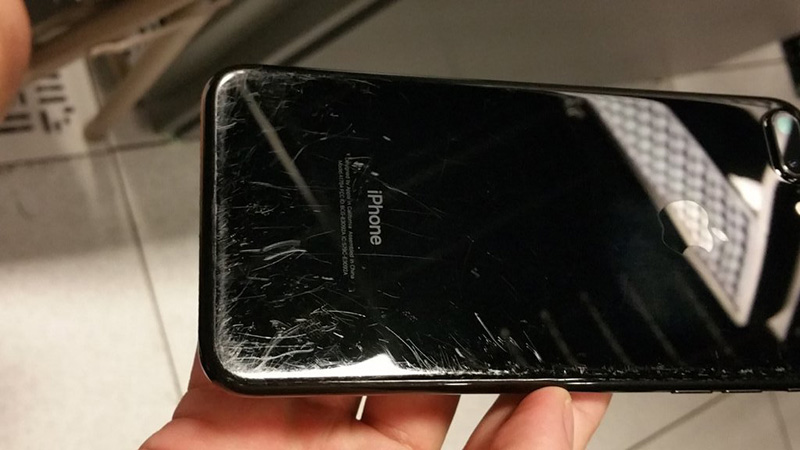
iPhone 7 rất dễ bị xước hoặc tróc sơn
Do nhà sản xuất Apple sử dụng chất liệu nhôm Series 7000 để làm tăng độ cứng cho chiếc máy tuy nhiên nó là làm giảm ma sát, gây bong tróc sơn dễ hơn.
Lỗi iPhone 7 bị trầy viền, tróc sơn xảy ra hầu hết trên tất cả các máy thuộc model 7, ngay cả khi người dùng đã rất cẩn thận khi sử dụng vỏ, ốp lưng để bảo vệ viền và mặt sau. Hoặc người dùng có thể đã sử dụng ốp lưng có chất liệu không được tốt gây ma sát ở những cạnh và làm iPhone 7 bị tróc sơn mà không hề hay biết
Lỗi iPhone bị trầy viền đã từng xảy ra trên iPhone 5 bản màu đen khi mới ra mắt. Lỗi này chủ yếu xảy ra với những phiên bản màu đen mờ và Plus thì lại dễ bị tróc sơn hơn so với bản tiêu chuẩn. Có những người họ không hề đánh rơi, va chạm với bất kỳ thứ gì nhưng vẫn không thể bảo vệ được chiếc iPhone 7 của mình. Do vậy, chúng ta có thể xác định được nguyên nhân iPhone 7 bị trầy viền là do nhà sản xuất đến Techcare Techcare - Dịch vụ sửa chữa iphone được nhiều người tin dùng nhất Đà Nẵng để được tư vấn nhé.
Có cách nào để khắc phục lỗi iPhone 7 bị trầy viền hay không?
Bạn cố gắng không sử dụng iPhone 7 trong môi trường có nhiệt độ cao hay là ẩm ướt. Và phải luôn giữ gìn cho chiếc máy luôn được khô ráo tránh chạm vào điện thoại khi tay của bạn đang bị ướt.
Có nhiều cách để khắc phục tình trạng như thế này. Nhiều người đã dùng sơn thông thường để có thể che đi vết trầy viền, đây là một trong những phương pháp đơn giản và rẻ nhất bạn có thể làm. Tuy nhiên, với cách này bạn không thể ngăn cản các vết trầy ở những vị trí khác và có thể mất đi tính thẩm mỹ nếu bạn sử dụng loại sơn không trùng màu với màu của vỏ hoặc là sơn có chất lượng kém thì lại dễ gây bong chóc ở vị trí đó nhiều hơn vì ít có độ ma sát với vỏ.
Những tấm dán decal với nhiều màu sắc sẽ là giải pháp hợp lý tiết kiệm được tiền bạc để có thể che đi những vết trầy sơn, bong tróc trên iPhone 7. Với cách làm này bạn cũng sẽ đánh đổi là mất đi tính thẩm mỹ và vẻ đẹp nguyên sơ, vốn có của chiếc iPhone
Bạn có thể sử dụng bộ khung viền, ốp lưng hay bao da có chất lượng tốt để che đi vết iPhone 7 bị trầy viền, cách làm này giúp che đi những khuyết điểm về ngoại hình của chiếc iPhone 7, tuy nhiên, sau một khoảng thời gian lâu dài nó sẽ làm lan ra rất nhanh đôi khi có thể làm mất cả một mảng lớn sơn của máy làm ảnh hưởng đến tính thẩm mỹ hoặc nó làm mất đi vẻ sang trọng vốn có của dòng sản phẩm này khi phải đeo theo bên mình một cái ốp hay bao da to đùng.
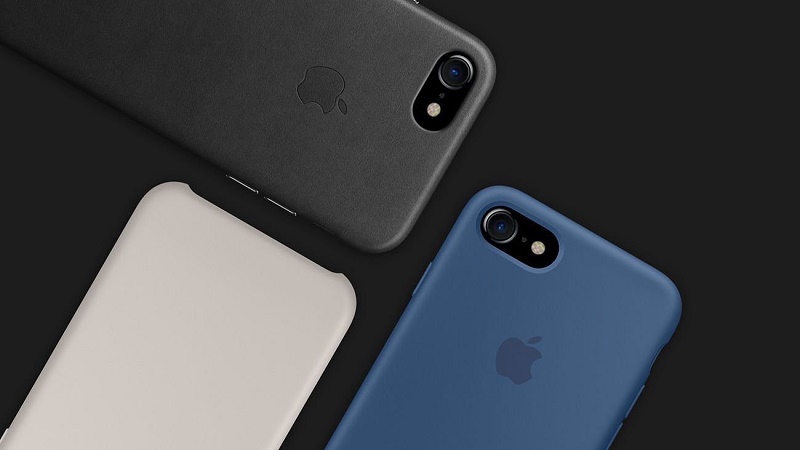
Bạn nên sử dụng ốp lưng để bảo vệ điện thoại của mình
Giá cáp sạc iPhone Đà Nẵng chính hãng tốt nhất.
Thay vỏ iPhone 7 cũng là một trong những phương pháp được nhiều người lựa chọn nhất bởi tiết kiệm được thời gian bận rộn của bạn khi không phải sử dụng sơn để cải thiện vết trầy hay tróc sơn và giữ được tính sang trọng, vẻ đẹp vốn có của chiếc iPhone 7. Tuy nhiên, hào bao của bạn cũng phải vơi đi kha khá khi sử dụng cách này đấy.
Cảm ơn các bạn đã quan tâm đến bài viết. Hi vọng bạn có thể lựa chọn cho mình một phương án khả thi nhất và tiết kiệm nhất. Nếu bạn đang ở Đà Nẵng hoặc các địa phương lân cận, hãy đến ngay Hệ thống sửa chữa điện thoại Đà Nẵng 133-135 Hàm Nghi- Đà Nẵng và 99 – 101 Hàm Nghi – Đà Nẵng hệ thống Techcare là bệnh viện công nghệ khám chữa bệnh cho điện thoại đặc biệt là iPhone uy tín ở Đà Nẵng duy nhất mà bạn có thể đặt trọn niềm tin. Khi đến đây các bạn sẽ được hệ thống chúng tôi kiểm tra và tư vấn sửa iPhone hoàn toàn miễn phí và không mất nhiều thời gian quý báu của bạn.
FaceTime
Làm thế nào để bạn lật Camera FaceTime trong iOS 12? Nút camera Flip đã đi đâu trong FaceTime cho iOS 12? Có lẽ bạn không phải là người duy nhất tự hỏi câu trả lời cho những câu hỏi này.
Trò chuyện video FaceTime rất phổ biến đối với người dùng địa chỉ sửa iphone hot nhất giữa năm nay iPhone và iPad, và một thành phần phổ biến của nhiều cuộc hội thoại video FaceTime liên quan đến việc lật camera xung quanh để bất cứ ai bạn đang FaceTiming đều có thể nhìn thấy mọi thứ bằng camera trước hoặc sau. Chuyển đổi camera FaceTime được sử dụng thực sự dễ dàng và rõ ràng với nút Flip Camera gần như luôn hiển thị trên màn hình trong iOS trong các cuộc trò chuyện FaceTime, nhưng iOS 12 đã thay đổi điều đó. Việc lật camera FaceTime vẫn có thể có trong iOS 12 nhưng hiện tại nó là một quá trình chậm hơn, ẩn sau các tùy chọn khác trong ứng dụng FaceTime.
Chúng tôi sẽ chỉ cho bạn các bước cần thiết để lật Camera FaceTime trong iOS 12, trên iPhone hoặc iPad.
Lưu ý: các phiên bản mới nhất của iOS 12 đã làm cho nút Flip Flip nổi bật hơn nhiều và hiển thị ngay lập tức trên màn hình FaceTime Video, cập nhật lên phiên bản iOS 12.1.1 mới nhất hoặc mới hơn để tìm phương pháp dễ dàng hơn này trên iPhone hoặc iPad của bạn!
Cách lật camera FaceTime trong iOS 12
Nếu bạn đang dùng phiên bản iOS 12 cũ hơn thì hãy đọc tiếp để tìm hiểu cách tìm nút Flip trong FaceTime dịch vụ thay màn hình điện thoại Iphone 12 13 Pro Max tại hệ thống Techcare .
Cách lật camera FaceTime trong iOS 12 cho iPhone hoặc iPad
Không thể tìm thấy nút 'camera lật' trong FaceTime iOS 12? Đây là nơi để xem và cách chuyển đổi camera bất cứ lúc nào trong cuộc gọi video FaceTime:
1. Trong khi trò chuyện video FaceTime đang hoạt động (hoặc trong khi gọi để bắt đầu trò chuyện FaceTime), hãy nhấn vào màn hình
2. Chạm vào màn hình FaceTime sẽ hiển thị một số nút bổ sung như tắt tiếng và gác máy, nhưng không có cài đặt Flip Flip Camera nào, vì vậy thay vào đó hãy nhấn vào nút ba chấm trông giống như (())
Cách lật camera FaceTime trong iOS 12
3. Điều này sẽ tiết lộ bảng điều khiển bổ sung của các nút FaceTime, bao gồm nút camera Flip Flip hiện bị ẩn trong FaceTime cho iOS 12
4. Nhấn vào nút lật lật của Cameron để chuyển đổi camera FaceTimeư
Cách lật camera FaceTime trong iOS 12 trên iPhone hoặc iPad
Bạn có thể truy cập nút camera Flip bị ẩn bất cứ lúc nào trong cuộc gọi video FaceTime, chỉ cần nhớ chạm vào màn hình trước, sau đó nhấn nút vòng tròn ba chấm của nhà ăn, sau đó nhấn vào nút lật. Một khi bạn làm điều đó một vài lần nó sẽ gắn bó với bạn.
Nút Flip Flip sẽ chuyển camera FaceTime thành camera mặt trước hoặc camera mặt sau, tùy thuộc vào loại camera nào được sử dụng tích cực. Thông thường, các cuộc gọi FaceTime sẽ bắt đầu bằng cách sử dụng camera phía trước, do đó, khi chạm vào Flip Flip sẽ chuyển camera sang camera phía sau. Tất nhiên bạn có thể chạm vào nó một lần nữa để chuyển đổi camera một lần nữa và lật chúng bất cứ lúc nào.
Có thể cảm thấy hơi cồng kềnh khi truy cập vào tính năng camera của Flip Flip trong FaceTime cho iOS 12 và với tần suất lật camera xung quanh trong khi trò chuyện video FaceTime, sẽ không quá ngạc nhiên nếu Apple thay đổi bảng điều khiển này trong một bản cập nhật phần mềm iOS trong tương lai để làm cho nút camera của Flip Flip xem rõ hơn và dễ truy cập hơn. Nhưng sự thay đổi đó có thể không xảy ra, vì vậy hiện tại tất cả người dùng iPhone và iPad thường xuyên sử dụng trò chuyện video FaceTime sẽ muốn tìm hiểu cách lật camera trong các cuộc gọi FaceTime trên iOS 12 bằng phương pháp được mô tả.
Tận hưởng sử dụng FaceTime và lật camera theo cách bạn muốn! Nếu có bất kì thắc mắc nào hãy liên hệ với Techcare trung tâm sửa chữa điện thoại iphone hàng đầu Đà Nẵng để biết thêm chi tiết nhé!